
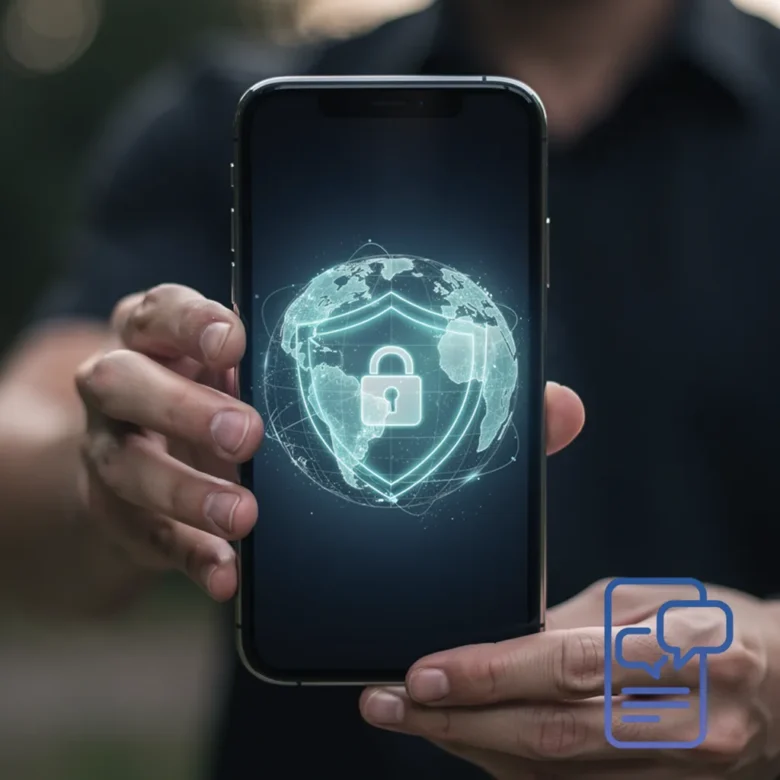
Cada vez que tu móvil se conecta a internet intercambia información secreta, y la primera puerta que toca es un directorio llamado DNS. Este sistema convierte nombres como “google.com” en direcciones numéricas que las máquinas entienden. Sin protección, tu operador o cualquier persona en la misma red puede espiar cada página que visitas, rastreando tu historial digital.
Más que una fuga técnica, es una brecha de privacidad tangible. Tu dispositivo revela tus hábitos, los sitios que consultas e incluso las apps que usas. Configurar un DNS privado en Android es como ponerle un candado a ese directorio: cifra estas consultas, bloquea anuncios invasivos y malware, y recupera el control sobre qué datos compartes. Este artículo te guiará, paso a paso, a implementar esta barrera de seguridad en tu teléfono, mejorando tu protección en minutos.
¿Qué es realmente un DNS privado y por qué te interesa?
El Sistema de Nombres de Dominio (DNS) es la agenda telefónica de internet. Cuando escribes una dirección web, tu dispositivo pregunta a un servidor DNS: “¿Dónde está esta página?”. Por defecto, usa el del proveedor de internet, que registra todas tus búsquedas.
Un DNS privado cambia esta dinámica. En lugar del servidor predeterminado, utilizas uno gestionado por organizaciones enfocadas en privacidad. Su principal ventaja es el cifrado. Las consultas viajan encriptadas (usando protocolos como DoT – DNS sobre TLS), haciendo que sean ilegibles para fisgones en redes WiFi públicas o tu propio ISP.
Ejemplo práctico: En un café, conectas tu Android al WiFi público. Sin DNS privado, el dueño de la red podría ver que visitas tu banco online. Con DNS privado activado, solo verá conexiones cifradas a una dirección IP, sin saber el destino final.
Error común: Creer que una VPN y un DNS privado son lo mismo. La VPN redirige todo tu tráfico por un túnel seguro. El DNS privado solo protege y gestiona las consultas de direcciones. Es una capa de seguridad más ligera y complementaria.
Evaluación rápida: ¿Te conviene activarlo ahora mismo?
No todos los servicios de DNS privado son iguales. Antes de configurar, es crucial elegir un proveedor de confianza. Estos son algunos factores a considerar y proveedores recomendados:
- Enfoque en privacidad: Busca servicios con políticas claras de “no-logging” (sin registro de actividad).
- Velocidad: Un buen DNS no debería ralentizar tu conexión; muchos la aceleran al tener cachés eficientes.
- Funciones extra: Bloqueo de anuncios, malware, trackers y contenido para adultos.
Herramientas concretas para empezar:
- Cloudflare DNS (1.1.1.1): Velocidad líder y fuerte compromiso con la privacidad.
- NextDNS (recomendado para usuarios avanzados): Ofrece un panel de control donde personalizas filtros (bloquear anuncios, redes sociales, etc.). Es como tener un firewall personal en tu teléfono.
- Quad9 (9.9.9.9): Enfocado en seguridad, bloquea automáticamente dominios asociados a malware y phishing.
Micro-hábito: Haz una prueba rápida. Antes de cambiar nada, usa una app como “DNS Checker” o “1.1.1.1” de Cloudflare para ver la velocidad de tu DNS actual. Luego compara después del cambio.
Configuración paso a paso en Android (versiones 9 y superiores)

Android incorporó la función nativa de DNS privado a partir de la versión 9 (Pie). El proceso es uniforme y sencillo. Sigue estos pasos:
- Abre los Ajustes de tu teléfono.
- Busca y entra en “Conexiones” o “Red e Internet” (el nombre puede variar ligeramente según la marca).
- Desplázate y selecciona “DNS privado”. Si no lo ves directamente, busca dentro de “Configuración avanzada” o “Más configuraciones de conexión”.
- Por defecto estará en “Automático” (usa el de tu operador). Cámbialo a “Nombre de host del proveedor DNS privado”.
- Aquí es donde introduces la dirección del servicio que elegiste. Por ejemplo:
- Para Cloudflare: escribe
1dot1dot1dot1.cloudflare-dns.com(o simplemente1.1.1.1en algunos modelos). - Para NextDNS: copia tu dirección personalizada que obtienes al crear una cuenta gratis (ej:
miperfil.nextdns.io). - Para AdGuard DNS:
dns.adguard.com.
- Para Cloudflare: escribe
- Pulsa “Guardar”. No necesitas reiniciar.
Verificación inmediata: Visita la página whoer.net o dnsleaktest.com en tu navegador. Haz un test estándar. Bajo “Servidores DNS” debería aparecer el nombre del proveedor que configuraste (ej: Cloudflare), no el de tu operador. ¡Listo!
Errores frecuentes y cómo solucionarlos
Aunque el proceso es simple, es común tropezar con estos obstáculos:
- Error “No se pudo conectar con el servidor DNS privado”: Suele deberse a un nombre de host mal escrito. Revísalo minuciosamente. Asegúrate de no incluir
https://al principio. - Algunas apps o páginas no cargan: Es raro, pero puede ocurrir si el DNS que elegiste bloquea un dominio necesario. Prueba temporalmente a cambiar a otro proveedor (como el de Google:
dns.google) para descartar. - Android dice que la conexión no tiene internet: A veces, tras guardar, aparece un icono de “!” en el WiFi o datos móviles. Desactiva y reactiva el modo avión para forzar una reconexión limpia.
- ¿Funciona con datos móviles y WiFi? Sí. La configuración es a nivel de sistema y aplica para todas las conexiones de red, una gran ventaja.
Truco de mantenimiento: Si configuras NextDNS, periódicamente revisa su panel de control desde cualquier navegador. Te mostrará estadísticas de bloqueo y te permitirá afinar los filtros según tus necesidades.
Más allá de la configuración básica: Filtros y control parental
Un DNS privado no es solo privacidad; es control. Servicios como NextDNS o AdGuard DNS te permiten activar listas de filtros:
- Bloquear anuncios en apps y navegador: Mejora la experiencia y ahorra datos.
- Evitar malware y phishing: Bloquea el acceso a dominios maliciosos conocidos.
- Control parental: Restringe el acceso a contenido para adultos o a redes sociales en horarios específicos.
Ejercicio aplicable en 5 minutos:
1. Crea una cuenta gratuita en NextDNS.
2. Configura tu Android con tu nombre de host personalizado.
3. Dentro del panel de NextDNS, activa la lista de filtros “OISD”. Es muy completa y tiene pocos falsos positivos.
4. Abre una app con muchos anuncios. Verás cómo muchos espacios quedan en blanco o la navegación se acelera.
Tu privacidad móvil empieza por un cambio simple
Implementar un DNS privado no te convierte en invisible en internet, pero es un primer paso fundamental y de bajo esfuerzo para elevar tu seguridad digital. Cifra una de las partes más vulnerables de tu conexión, reduce la exposición a amenazas y recupera soberanía sobre tu información.
Plan de acción para hoy:
- Elige un proveedor de los mencionados (Cloudflare es el más sencillo para empezar).
- Sigue los 6 pasos de configuración en los ajustes de tu Android.
- Verifica el cambio en una página como dnsleaktest.com.
- Explora las funciones avanzadas (como NextDNS) si necesitas bloqueo de anuncios o control parental.
La protección de tu tráfico web ya no depende de complejas instalaciones. Está a tres clics de distancia en tu propio teléfono. Toma el control ahora.
FAQ (Preguntas Frecuentes)
1. ¿Configurar un DNS privado ralentiza mi internet?
No, normalmente ocurre lo contrario. Los servidores de DNS privados como Cloudflare suelen ser más rápidos y tener mejores cachés que los de muchos operadores, lo que puede acelerar la resolución de nombres y la carga inicial de las páginas.
2. ¿Esto reemplaza el uso de una VPN?
No, son herramientas complementarias. Un DNS privado cifra y protege solo las consultas de direcciones. Una VPN cifra todo tu tráfico de internet y además oculta tu ubicación real. Para máxima privacidad, puedes usar ambas.
3. ¿Puedo usar DNS privado en cualquier aplicación de mi Android?
Sí. Al configurarlo a nivel del sistema operativo, afecta a todas las conexiones que realice cualquier aplicación (navegador, redes sociales, juegos online, etc.), no solo al navegador web.
4. He configurado un DNS privado, pero sigo viendo anuncios. ¿Por qué?
El bloqueo de anuncios depende de que tu proveedor de DNS ofrezca esa función y de que use listas de filtros efectivas. Servicios como Cloudflare DNS básico no bloquean anuncios. Para ello, necesitas uno como NextDNS o AdGuard DNS con los filtros activados.
5. ¿Qué ocurre si el servidor DNS privado que elijo deja de funcionar?
Si el servidor no responde, Android revertirá automáticamente a usar el DNS de tu operador (tras un breve retraso) para mantener tu conectividad. Tu internet seguirá funcionando, pero sin la capa de privacidad extra hasta que el servidor privado vuelva a estar operativo.