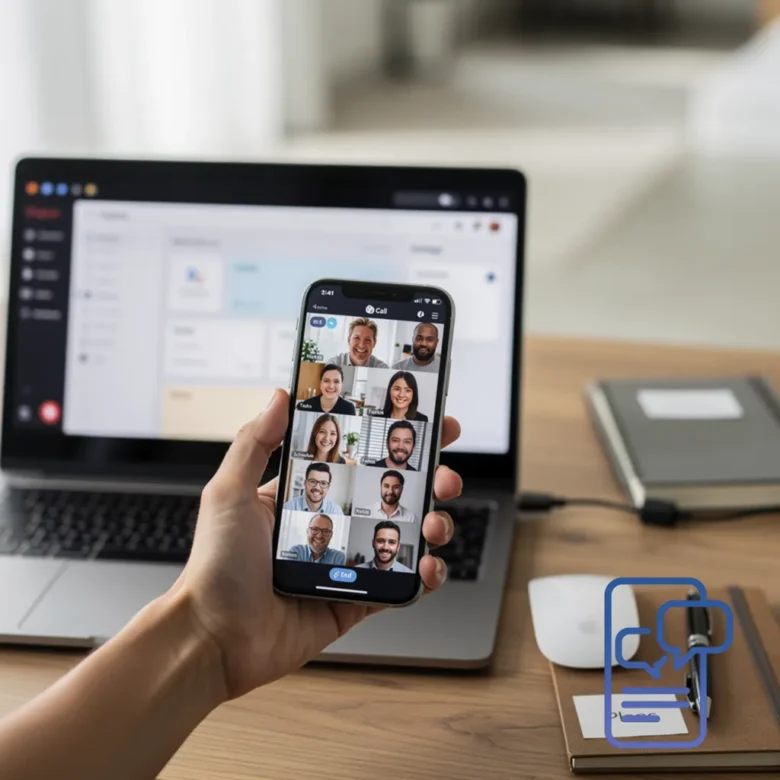
En 2020, una sola palabra pasó a dominar nuestras agendas digitales: Zoom. De la noche a la mañana, esta plataforma se convirtió en el puente que conectó oficinas, aulas, reuniones familiares y consultorías. Pero ¿es solo una herramienta para videollamadas pandémicas o algo más? Su relevancia perdura porque ha redefinido la colaboración a distancia, un pilar esencial en el marketing digital, las estrategias de redes sociales y el manejo de herramientas online para negocios.
Comprender a fondo esta aplicación y sacarle el máximo provecho puede transformar tu eficiencia profesional y la calidad de tus interacciones virtuales. En este artículo, no solo descubrirás qué es realmente Zoom, sino que aprenderás funcionalidades ocultas, usos estratégicos y cómo integrarlo en tu flujo de trabajo diario para obtener resultados tangibles.
Más allá de la videollamada: Desglosando la plataforma
Problema: Muchos usuarios perciben Zoom únicamente como un videochat simple, limitando su potencial y perdiendo oportunidades de productividad y engagement.
Definición esencial: Zoom es una plataforma de comunicación unificada que integra videoconferencia, chat, telefonía por internet, y herramientas de colaboración en un solo ecosistema. Su núcleo es la capacidad de conectar personas de forma sincrónica y asincrónica, con una calidad estable y accesible desde cualquier dispositivo.
Acción inmediata: La próxima vez que programes una reunión, no pienses solo en “una llamada”. Considera qué funcionalidades integradas podrías usar: ¿compartir pantalla para mostrar datos? ¿Usar la pizarra virtual para brainstorming? Este cambio de mentalidad es el primer paso.
Funcionalidades clave que probablemente no estás usando (pero deberías)
Dominar Zoom va más allá de encender la cámara. Estas características pueden marcar la diferencia:
- Salas para reuniones (Breakout Rooms): Perfectas para talleres, capacitaciones o sesiones de trabajo en grupo. Puedes dividir a los participantes en salas privadas y moverte entre ellas. Ejemplo práctico: En un webinar de marketing, separa a los asistentes en salas para que discutan un caso de estudio en grupos pequeños durante 10 minutos, y luego reúnelos para una puesta en común.
- Pizarra interactiva y anotaciones: Comparte una pizarra en blanco o anota directamente sobre la pantalla compartida. Ideal para explicar conceptos visuales o prototipar ideas.
- Grabación en la nube o local: No confíes solo en la memoria. Graba tus sesiones (con el consentimiento de los participantes) para crear contenido reusable, como snippets para redes sociales o material de entrenamiento.
- Encuestas y sondeos (Polls): Mantén el engagement y recoge feedback en tiempo real. Úsalas para tomar decisiones rápidas o para hacer quizz interactivos al final de una presentación.
- Apps y integraciones (Zoom Apps Marketplace): Conecta Zoom con tu calendario (Google, Outlook), herramientas de project management (Asana, Trello), o incluso plataformas de marketing como HubSpot para un flujo de trabajo seamless.
Error común: Sobrecargar la reunión con todas las funcionalidades a la vez. Introduce de a una por sesión y evalúa su utilidad para tu audiencia.
Usos estratégicos en marketing digital y negocios online
Zoom se ha convertido en una herramienta fundamental para estrategias digitales. Aquí te mostramos cómo aplicarlo:
- Webinars y lanzamientos de productos: Organiza eventos virtuales para educar a tu audiencia y presentar novedades. Usa la grabación en la nube para generar un repost posterior y extender el contenido.
- Consultorías y servicios 1:1: Ofrece sesiones individuales con clientes, desde coaching hasta revisiones de proyectos. La función “espera” (Waiting Room) garantiza profesionalismo.
- Reuniones internas y stand-ups diarios: Crea un espacio virtual ágil para equipos remotos. Establece un micro-hábito: reuniones de 15 minutos al inicio del día con cámaras encendidas para fomentar la conexión.
- Clases en vivo y capacitaciones: Ya sea para un curso online o para entrenar a tu equipo, las salas para reuniones y la función de levantar la mano hacen la experiencia más interactiva.
- Podcasts y entrevistas grabadas: Utiliza la alta calidad de audio y video de Zoom para grabar episodios de podcast en formato video o entrevistas con invitados, que luego puedes editar y distribuir.
Configuración profesional: De principiante a experto en 5 pasos
Sigue esta guía para optimizar tu configuración y evitar errores técnicos comunes:
Paso 1: Ve a zoom.us y descarga la aplicación de escritorio. Es más estable y con más funciones que la versión web.
Paso 2: Entra en la configuración (Settings) y activa estas opciones:
* Sonido: Selecciona tu micrófono y altavoz preferidos. Activa “Suprimir ruido de fondo persistente” en nivel alto.
* Video: Activa “Mejorar mi apariencia” (suavizado ligero) y elige un fondo virtual profesional o asegura un espacio físico ordenado.
* Grabación: Elige si prefieres grabar localmente (en tu PC) o en la nube de Zoom (requiere suscripción).
Paso 3: Antes de cualquier reunión importante, haz una prueba de sonido y video dentro de la aplicación. Zoom tiene un enlace específico para esto.
Paso 4: Aprende los atajos de teclado (como Space Bar para silenciar/desilenciar rápidamente) para manejar la reunión con fluidez.
Paso 5: Cuando seas el anfitrión, llega 5 minutos antes para asegurar que todo funcione y recibir a los primeros participantes.
Truco: Usa el modo “Vista de Galería” cuando haya menos de 25 personas para ver a todos a la vez. Para audiencias más grandes, cambia a “Vista de Orador”.
El futuro de la interacción virtual: Integrando Zoom en tu ecosistema digital
Zoom ya no es una isla. Su verdadero poder reside en cómo se conecta con las demás herramientas que usas. Piensa en ello como el centro de tus comunicaciones sincrónicas.
Ejercicio de aplicación: Esta semana, elige una integración para probar:
* Si usas Calendly o Google Calendar, programa tus reuniones de Zoom directamente desde allí.
* Si trabajas con Slack, conecta Zoom para iniciar reuniones instantáneas desde un canal.
* Después de una reunión con un cliente, usa la integración con Notion o ClickUp para enviar automáticamente las notas y los acuerdos de acción (next steps) a su espacio de proyecto compartido.
Este enfoque sistémico elimina pasos manuales, reduce errores y te presenta como un profesional que domina sus herramientas online.
Implementa y escala: Tu plan de acción concreto
No basta con conocer las funciones; hay que ponerlas en práctica de forma constante. Resume lo aprendido y empieza hoy:
- Reevalúa tu perfil: Completa tu perfil de Zoom con una foto profesional y una descripción breve. Es tu tarjeta de presentación virtual.
- Domina una función nueva por semana: Esta semana, aprende a usar las encuestas. La próxima, prueba las salas para reuniones en una reunión interna.
- Establece un “ritual pre-reunión”: 10 minutos antes: verificar audio/video, tener el material listo para compartir y cerrar aplicaciones no esenciales.
- Mide los resultados: ¿Las grabaciones reducen el número de preguntas repetitivas? ¿Las salas para reuniones mejoran la participación? Ajusta tu uso en base a los datos.
La comunicación virtual efectiva es una habilidad crítica. Zoom es el vehículo, pero la estrategia y la práctica eres tú.
FAQ
1. ¿Cuál es la diferencia clave entre una cuenta gratuita y una de pago de Zoom?
La cuenta gratuita permite reuniones de hasta 40 minutos para 3 o más participantes y tiene funciones básicas. Los planes de pago eliminan el límite de tiempo, ofrecen grabación en la nube, salas para reuniones avanzadas, informes de asistencia y mayor capacidad de participantes.
2. ¿Cómo puedo evitar la fatiga de Zoom en reuniones largas?
Programa reuniones de 25 o 50 minutos en lugar de 30 o 60, dejando pausas. Usa la regla de “cámaras opcionales” en momentos de solo escucha. Fomenta pausas cada hora en sesiones maratónicas.
3. ¿Es Zoom seguro para reuniones confidenciales?
Sí, si se configuran correctamente. Siempre usa una sala de espera (Waiting Room) y establece una contraseña para la reunión. No compartas el ID de enlace públicamente y controla las funciones de compartir pantalla.
4. ¿Puedo usar Zoom para hacer transmisiones en vivo (live streaming) en redes sociales?
Absolutamente. Los planes de pago permiten transmitir directamente a Facebook Live, YouTube, Twitch y otras plataformas. Es ideal para ampliar el alcance de webinars o eventos corporativos.
5. ¿Qué hago si la calidad de mi audio o video es mala?
Primero, comprueba tu conexión a Internet y conecta por cable (Ethernet) si es posible. Dentro de Zoom, ve a “Configuración de Video” y activa “Ajustar para priorizar el rendimiento”. Cierra otras aplicaciones que consuman ancho de banda.