

Tu teléfono está a punto de quedarse sin espacio, y ese mensaje de “Almacenamiento casi lleno” bloquea la cámara cuando más la necesitas. Al mismo tiempo, intentas enviar por correo un archivo de diseño desde tu portátil y el servidor lo rechaza por ser demasiado grande… ¿te suena? Estas frustraciones cotidianas tienen una solución común y poderosa. Microsoft OneDrive no es solo otra carpeta en tu ordenador; es el centro neurálgico de la productividad moderna. En este artículo, desgranaremos cómo esta herramienta puede transformar tu flujo de trabajo, proteger tus datos y ser el eje indispensable tanto para tu vida personal como para tu estrategia de marketing digital.
Desmontando los mitos: OneDrive no es solo “el disco de Windows”
Muchos usuarios piensan que OneDrive es simplemente un disco duro online básico, un producto preinstalado que se puede ignorar. Este es el primer error crucial. OneDrive es, en realidad, el pegamento que une el ecosistema Microsoft 365. Su verdadero poder no está en el almacenamiento en sí, sino en la sincronización inteligente, la colaboración en tiempo real y la integración nativa con herramientas como Teams, Word, Excel y PowerPoint.
Ejemplo práctico: Un community manager puede estar editando un calendario de contenidos en un Excel alojado en OneDrive. Su compañero del equipo de diseño, desde otra ciudad, puede abrir el mismo archivo al instante, ver los cambios y adjuntar los gráficos en la carpeta compartida correspondiente, sin necesidad de enviar emails con versiones desactualizadas.
El mecanismo interno: ¿Cómo funciona realmente la sincronización?
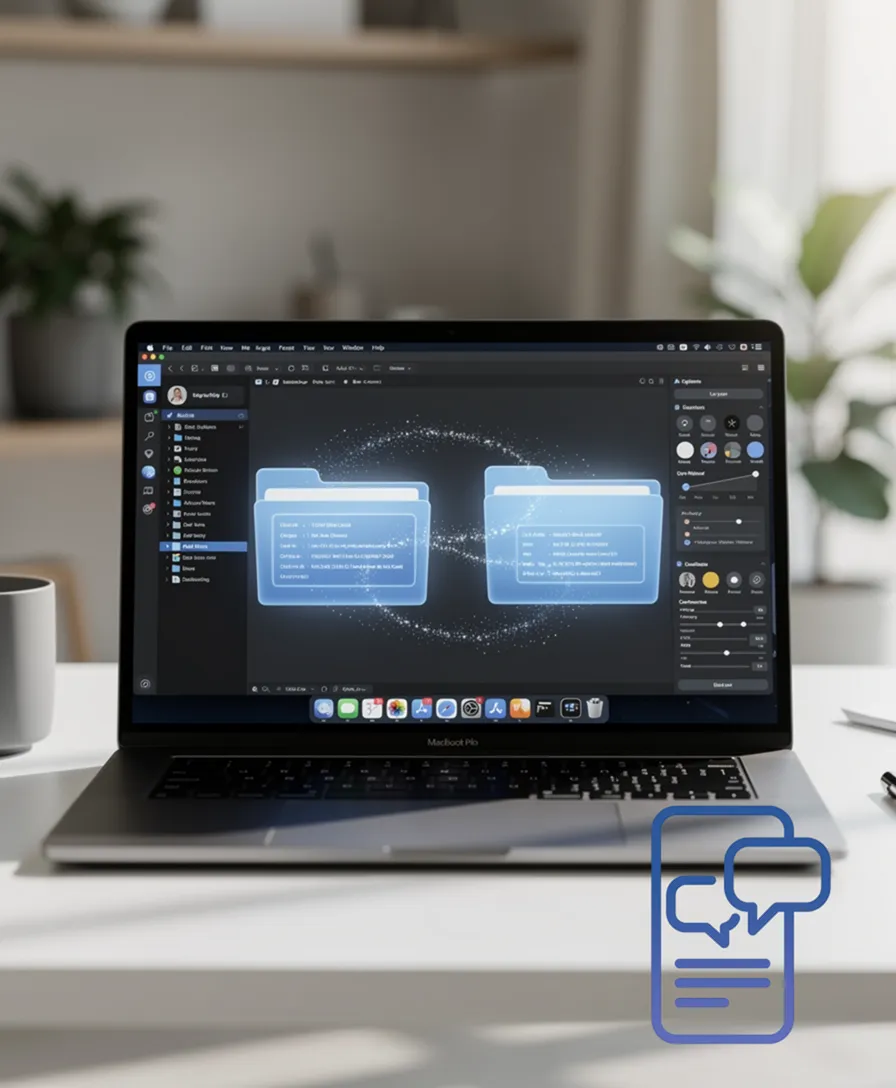
Entender el “cómo” te permitirá aprovecharlo al máximo. OneDrive crea una carpeta especial en tu dispositivo (PC, Mac, smartphone). Cualquier archivo que coloques ahí se replica de forma automática y segura en la nube y, a su vez, en todos tus otros dispositivos conectados. La magia está en la opción “Archivos a petición”.
Paso a paso para activarlo:
1. Haz clic en el icono de OneDrive en la barra de tareas (Windows) o menú (Mac).
2. Abre Configuración > Cuenta.
3. Marca la casilla “Guardar espacio y descargar archivos a medida que los uses”.
Con esto, verás todos tus archivos en el Explorador, pero solo ocupan espacio local los que abres o marcas como “Mantener siempre en este dispositivo”. El resto están solo en la nube, listos para descargarse con un doble clic.
Por qué es esencial para profesionales del marketing y negocios online
En el mundo digital, la agilidad lo es todo. OneDrive elimina cuellos de botella críticos. Imagina lanzar una campaña en redes sociales y necesitar que tres personas aprueben el vídeo final. En lugar de una cascada de emails, el archivo vive en OneDrive. Los comentarios se hacen directamente sobre el archivo (@menciones incluidas), el historial de versiones evita el “yo-tengo-la-última”, y el enlace de compartir con contraseña protege el material antes del lanzamiento.
Error común a evitar: Compartir archivos adjuntos en emails. Esto genera múltiples versiones, satura buzones y pierde el control. La práctica correcta es siempre compartir un enlace de OneDrive con permisos definidos (solo vista o edición).
La bóveda de seguridad: Más allá del simple backup
La nube no es infalible, pero OneDrive añade capas de protección que un disco duro externo olvidado en un cajón nunca tendrá. Ofrece historial de versiones (recupera el documento de hace 30 versiones), restauración de archivos eliminados desde la papelera durante 30 días (93 días si eres administrador), y protección contra ransomware que detecta ataques y te permite restaurar toda la biblioteca a un momento anterior seguro.
Aplicación inmediata: Hoy mismo, activa la Carpeta Personal de OneDrive en tu PC. Esta protege automáticamente tus carpetas críticas (Escritorio, Documentos, Imágenes) llevándolas a la nube. Ve a Configuración de OneDrive > Copia de seguridad > Administrar copia de seguridad, y selecciónalas.
Integración maestra: El corazón de tu suite de productividad
Para quienes usan Microsoft 365, OneDrive deja de ser una opción para convertirse en el sistema circulatorio. La co-autoría en tiempo real en Office gira en torno a él. Cuando trabajas en un Word alojado en OneDrive, cada cambio se guarda automáticamente y es visible para los colaboradores al instante.
Truco de productividad: En la app móvil de OneDrive, habilita la carga automática de fotos y vídeos. Así, todo el material gráfico que capturas en eventos o para contenido llega automáticamente a una carpeta en la nube y está disponible al instante en tu ordenador para editar y publicar.
Primeros pasos y configuración infalible
No basta con tener una cuenta. Una configuración inteligente marca la diferencia.
1. Organiza desde el día uno: Crea una estructura de carpetas lógica en tu OneDrive (ej.: Clientes > Cliente_X > Campañas > 2024_SocialMedia).
2. Domina el compartir: Al hacer clic derecho en un archivo, elige “Compartir”. Define si es “Cualquier persona con el enlace” (cuidado) o “Personas específicas”, y establece permisos.
3. Aprovecha el poder móvil: Instala la app, activa el inicio de sesión biométrico y marca tus carpetas más usadas como “Favoritas” para acceso offline.
Micro-hábito: Termina tu jornada revisando las “Actividad” reciente de tus carpetas compartidas. Es un vistazo rápido de 30 segundos para ver qué ha cambiado y mantenerte al día.
Más que una herramienta, un hábito digital
OneDrive trasciende la tecnología para convertirse en una filosofía de trabajo centralizada y sin fricciones. Adoptarlo significa dejar atrás el caos de los archivos locales, las USB perdidas y las versiones contradictorias. Significa que tu trabajo te sigue a cualquier lugar, desde cualquier dispositivo, de forma segura y colaborativa.
Empieza hoy mismo con esta acción: Elige un proyecto actual, crea su carpeta en OneDrive, sube todos los archivos relevantes y compártela con tu equipo usando un enlace con permiso de “Editar”. Experimenta la diferencia de tener una única fuente de verdad para tu trabajo. La productividad no se trata de trabajar más horas, sino de eliminar los obstáculos; y OneDrive es una de las palancas más poderosas para lograrlo.
FAQ
1. ¿OneDrive reemplaza la necesidad de hacer copias de seguridad en un disco duro externo?
Sí y no. OneDrive es una copia de seguridad excelente para archivos individuales y protección contra fallos de hardware. Sin embargo, la regla 3-2-1 (3 copias, en 2 medios diferentes, 1 fuera de casa) sigue siendo la mejor práctica. Usa OneDrive como tu copia en la nube, pero mantén una copia local periódica en un disco externo para una protección completa ante escenarios extremos.
2. ¿Es seguro almacenar información confidencial de clientes en OneDrive?
Sí, siempre que gestiones bien los permisos. El peligro no está en la plataforma (que tiene cifrado robusto), sino en compartir enlaces de forma demasiado abierta. Siempre usa “Personas específicas” para datos sensibles, activa la autenticación en dos pasos en tu cuenta y consideráis usar la Carpeta Personal para archivos extra sensibles.
3. Mi OneDrive está lleno, ¿qué hago?
Primero, usa la función “Archivos a petición” para liberar espacio local. Luego, revisa la sección “Archivos grandes” o usa el filtro por tipo para identificar y eliminar duplicados o archivos antiguos. Finalmente, considera un plan superior de Microsoft 365, que ofrece desde 1 TB, ya que suele ser más rentable que comprar almacenamiento suelto.